
Dieser Beitrag wurde mit dem KI-Assistenten Claude erstellt und von Peter Hoenig veröffentlicht.
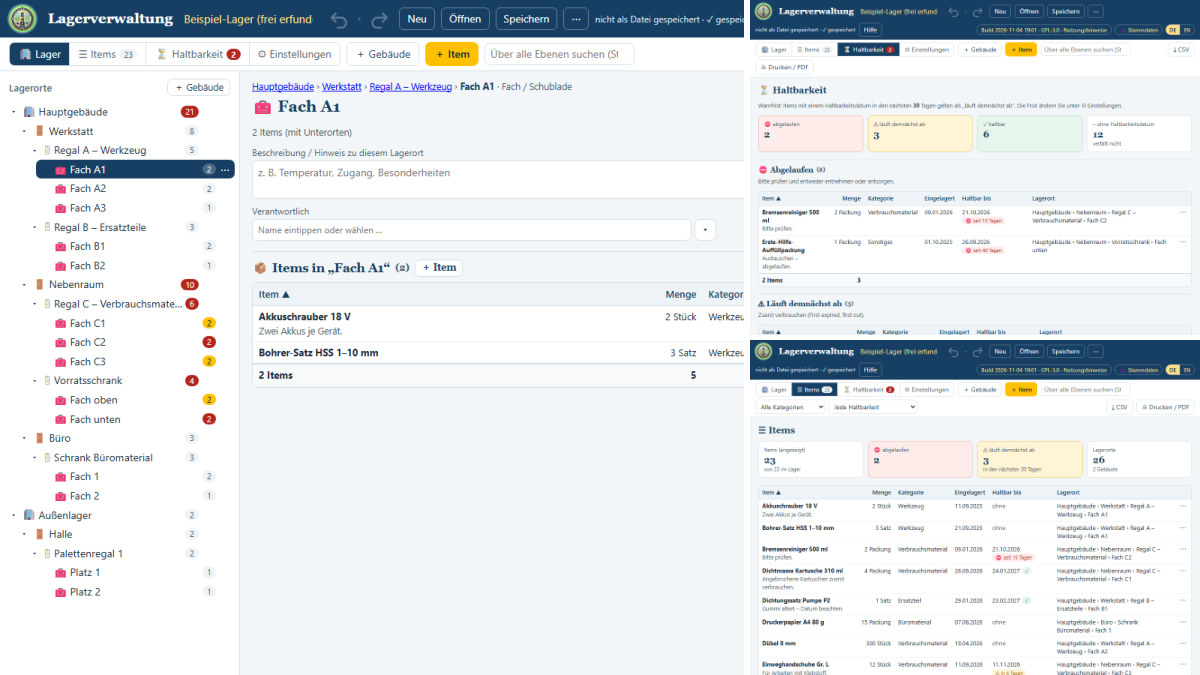
„Haben wir das noch?“ – diese Frage kostet in kleinen Betrieben jeden Tag Zeit. Jemand geht in die Werkstatt, schaut in zwei Regale, fragt eine Kollegin, bestellt am Ende doch neu. Und ein paar Wochen später findet sich die Packung hinten im Fach, abgelaufen. Große Warenwirtschaftssysteme lösen das, sind aber für ein Materiallager mit fünf Regalen überdimensioniert und binden Sie an einen fremden Anbieter. Deshalb gibt es bei meinen Werkzeugen jetzt eine Lagerverwaltung, die genau so aufgebaut ist wie Ihr Lager wirklich aussieht – und die Sie, wenn die Suite auf einem Server läuft, auch vom Handy aus bedienen, während Sie vor dem Regal stehen.
Auf einen Blick
- Fünf Ebenen wie in Wirklichkeit: Gebäude › Räume › Regale › Fächer und Schubladen › Items. Jede Ebene lässt sich anlegen, umbenennen, verschieben und löschen.
- Nichts geht stillschweigend verloren: Löschen Sie einen Lagerort, in dem noch etwas steht, fragt das Werkzeug nach – Inhalt mitlöschen oder einem anderen Lagerort zuordnen. Sie entscheiden, nicht das Programm.
- Einlagerungsdatum und Haltbarkeitsdatum je Item; das Haltbarkeitsdatum darf leer bleiben, denn eine Schraube verfällt nicht.
- Warnliste: Was ist abgelaufen, was läuft demnächst ab? Die Frist stellen Sie selbst ein (Standard: 30 Tage).
- Suche über alle Ebenen – nach Item, Kategorie, Lieferant, Charge oder Lagerort.
- Entnahme und Zugang buchen mit Datum, Menge und Grund; der Verlauf bleibt am Item.
- Allein oder im Team: als einzelne HTML-Datei auf Ihrem Rechner oder als Modul der MC4Y-Produktivitätssuite, wenn mehrere Personen dasselbe Lager pflegen.
- Am Handy im Regal: läuft die Suite auf einem Server, erreichen Sie dasselbe Lager mit dem Handy-Browser – Schritt für Schritt weiter unten.
- Frei und lokal: kostenlos, freie Software unter der GPL, nichts wird übertragen.
Fünf Ebenen, so wie Ihr Lager wirklich aussieht
Die meisten Lagerprogramme zwingen Ihnen ihre Ordnung auf: Lagerplatz-Nummern, Artikelstämme, Buchungskreise. In der Praxis sucht aber niemand „Lagerplatz 4711“ – man geht in einen Raum, zu einem Regal, zieht ein Fach auf. Genau diese Reihenfolge kennt die Lagerverwaltung, und sie heißt auch so:
- Gebäude oder Haus – Hauptgebäude, Außenlager, Werkstattgebäude.
- Räume – Werkstatt, Materiallager, Büro, Halle.
- Regale und Schränke – Regal A, Palettenregal 1, Werkzeugschrank.
- Fächer und Schubladen – Fach A1, Schublade 2, Platz 3.
- Items – alles, was Sie hineinlegen.
Jede Ebene darf leer bleiben: Wer nur eine Werkstatt mit drei Regalen hat, legt ein Gebäude an und ist fertig. Und Items hängen nicht zwingend an einem Fach – eine Palette darf direkt im Raum stehen, ein Karton direkt im Regal.
Fächer legen Sie auch zu mehreren auf einmal an: Name eintragen, Anzahl 6 – und das Regal hat „Fach 1“ bis „Fach 6“.
Löschen, ohne etwas zu verlieren
Bei Werkzeugen, die Strukturen verwalten, ist das Löschen die gefährlichste Stelle. Ein Klick, und ein ganzer Raum mit drei Regalen ist weg. Deshalb verhält sich die Lagerverwaltung hier bewusst umständlich: Ein leerer Lagerort verschwindet sofort (und der Rückgängig-Pfeil oben holt ihn zurück). Steht aber noch etwas darin, kommt eine Rückfrage mit zwei echten Möglichkeiten:
- Inhalt umhängen – Sie wählen den Lagerort, der den Inhalt übernimmt. Regale, Fächer und Items wandern vollständig mit.
- Alles mitlöschen – nur, wenn Sie es ausdrücklich wählen.
Beides lässt sich zurücknehmen. Das klingt nach einer Kleinigkeit, ist aber der Unterschied zwischen einem Werkzeug, dem man Daten anvertraut, und einem, dem man nicht traut.
Zwei Daten je Item – und eine Warnliste
Jedes Item trägt ein Einlagerungsdatum – wann kam es ins Lager? – und ein Haltbarkeitsdatum. Das zweite darf leer bleiben: Lebensmittel, Dichtungen, Klebstoffe und Erste-Hilfe-Material verfallen, Schrauben, Toner und Ordner nicht. Die Ansicht „Haltbarkeit“ sortiert Ihren Bestand danach: abgelaufen, läuft demnächst ab, haltbar, ohne Datum. Die Zahl am Reiter und die farbigen Zähler im Baum zeigen Ihnen schon beim Öffnen, ob etwas zu tun ist – rot für abgelaufen, gelb für demnächst.
Der alte Lagergrundsatz dahinter heißt „first expired, first out“: zuerst verbrauchen, was zuerst abläuft. Die Warnliste sagt Ihnen, was das gerade konkret ist.
Eintippen statt Listen pflegen
Einheit, Kategorie, Lieferant und verantwortliche Person sind Zuordnungsfelder. Sie tippen einfach los: Gibt es den Eintrag schon, wird er genommen – gibt es ihn nicht, wird er angelegt und steht ab sofort auch allen anderen Items zur Verfügung. Der kleine Pfeil daneben öffnet die durchsuchbare Liste. Gepflegt (umbenannt, zusammengeführt, entfernt) werden die Listen unter „Einstellungen“; wird ein Eintrag entfernt, der noch benutzt wird, sagt das Werkzeug Ihnen vorher, bei wie vielen Items es das betrifft.
Wenn Sie zusätzlich die Stammdaten nutzen, gleicht sich die Liste der Verantwortlichen mit Ihren Personen ab – Namensänderungen pflegen Sie dann nur noch an einer Stelle.
Allein am Rechner oder gemeinsam im Netz
Die Lagerverwaltung ist zunächst eine einzige HTML-Datei. Sie laden sie herunter, öffnen sie mit einem Doppelklick, und sie läuft – ohne Installation, ohne Server, ohne Internet. Gespeichert wird als Datei *.lager.json, dort, wo Sie es wollen.
Arbeiten mehrere Personen am selben Lager, kommt dasselbe Werkzeug als Modul der MC4Y-Produktivitätssuite zum Einsatz: Dann liegt die Datei auf Ihrem eigenen Server, und wer sie zum Bearbeiten öffnet, erhält sie für sich; alle anderen sehen denselben Stand. Einen zusätzlichen Webserver müssen Sie dafür nicht einrichten – den bringt die Suite bei der Installation schon mit.
Am Handy, während Sie vor dem Regal stehen
Inventur am Schreibtisch ist der häufigste Grund dafür, dass Bestände nicht stimmen: Man zählt im Lager, merkt sich die Zahl, trägt sie eine halbe Stunde später ein. Läuft die Suite auf einem Server, entfällt dieser Umweg – Sie nehmen das Handy mit ins Lager. Ein eigenes Programm installieren Sie dafür nicht; es ist derselbe Browser-Zugang wie am PC.
Voraussetzung: Die Suite muss als Server-Installation laufen (Windows-Server mit IIS, Linux oder macOS). Die Einzelplatz-Installation auf einem PC hört bewusst nur auf den eigenen Rechner (127.0.0.1) und ist von anderen Geräten aus nicht erreichbar. Außerdem muss Ihr Handy im selben Netz sein wie der Server – im Gäste-WLAN funktioniert es nicht.
So gehen Sie vor:
- Adresse im Handy-Browser öffnen:
https://<name-ihres-servers>/– derselbe Name wie am PC. Der Installer nennt diese Adresse am Ende und legt sie zusätzlich in einer Kurzanleitung ab. Wenn der Servername im WLAN nicht gefunden wird, hilft Ihre IT mit dem vollständigen Namen weiter; die IP-Adresse ist die schlechtere Wahl, weil das Zertifikat auf den Namen ausgestellt ist. - Zertifikatswarnung richtig behandeln. Hat die Suite ihr eigenes, selbst ausgestelltes Zertifikat bekommen, warnt jeder Browser beim ersten Besuch. Klicken Sie das nicht einfach weg: Vergleichen Sie den angezeigten Fingerabdruck mit dem aus der Installation – er steht im Installationsprotokoll und in der Datei
mc4y-suite.cer. Stimmt er überein, hinterlegen Sie das Zertifikat auf dem Handy als vertrauenswürdig (in größeren Häusern verteilt die IT es über die Geräteverwaltung). Noch angenehmer ist ein Zertifikat, dem Ihre Geräte ohnehin trauen – dann entfällt dieser Schritt ganz. - Anmelden mit Anmeldename und Kennwort. Die bequeme Anmeldung über das Windows-Konto gibt es nur an den PCs in der Domäne.
- 🧰 Toolbox antippen und dort 📦 Lagerverwaltung suchen. Zwei Einstiege stehen bereit: „Öffnen …“ für ein vorhandenes Lager, „Neu“ für das erste.
- Lagerdatei aus der Ablage wählen. Es ist dieselbe Datei, die Ihre Kollegin am PC bearbeitet – mit Größe, Änderungszeit und Hinweis, wer sie gerade offen hat.
- Arbeiten wie am großen Bildschirm: Der Baum mit Gebäuden, Räumen und Regalen, die Items, die Warnliste und die Einstellungen sind alle da. Die Reiterleiste bricht auf dem schmalen Bildschirm um, die Tabellen schieben Sie innerhalb ihres eigenen Rahmens zur Seite – die Seite selbst müssen Sie nie waagerecht schieben.
- Speichern antippen: Es öffnet sich „Speichern unter – Ablage auf dem Server“. Dort wählen Sie den Ordner und bestätigen mit „Speichern“. Ab dem zweiten Mal geht Speichern ohne Rückfrage in dieselbe Datei, und alle anderen sehen Ihren Stand.
- Optional – wie eine App ablegen: Im Browsermenü „Zum Startbildschirm hinzufügen“ wählen. Die Suite startet danach im eigenen Fenster ohne Adresszeile, mit eigenem Symbol. Sie bleibt dabei trotzdem genau das, was sie ist: Ihr Server, Ihre Daten.
Und unterwegs? Stellen Sie die Suite nicht ins offene Internet, nur damit das Handy von außen herankommt. Der richtige Weg ist ein VPN in Ihr Firmennetz – dann gelten genau dieselben acht Schritte, und Ihre Bestandsdaten bleiben hinter Ihrer eigenen Tür.
Ihre Daten bleiben bei Ihnen
Das Werkzeug überträgt nichts. Was Sie eintragen, bleibt auf Ihrem Gerät beziehungsweise auf Ihrem eigenen Server. Sobald Sie etwas ändern, merkt sich der Browser zusätzlich den letzten Stand, damit nach einem Absturz nichts verloren geht – beim bloßen Öffnen des Werkzeugs wird nichts gespeichert.
Die Lagerverwaltung ist kostenlos und steht als freie Software unter der GPL zur Verfügung: Lagerverwaltung öffnen. Wenn Sie darüber hinaus Abläufe, Verantwortlichkeiten und IT-Systeme in Ihrem Unternehmen ordnen möchten, unterstütze ich Sie gern in der IT-gestützten Organisationsberatung – melden Sie sich zum kostenfreien Erstgespräch.
Weiterdenken
Mehr zum Thema finden Sie unter Ressourcen und Downloads – oder Sie sprechen direkt mit mir im kostenfreien Erstgespräch.
Kommentare
Kommentare erscheinen sofort öffentlich mit Ihrem Namen. Es werden nur Name, Titel, Kommentartext und Zeitpunkt gespeichert – siehe Datenschutzerklärung.
Kommentare werden geladen …